📘 NX 安装器使用指南
一键安装 Siemens NX 软件,简单高效
版本 1.0
智能安装
自动处理所有配置,无需手动操作
断点续传
网络中断自动恢复,无需重新下载
自动破解
一键完成破解,无需额外操作
安全卸载
智能清理残留,彻底卸载
1
获取序列号
在使用安装程序之前,您需要先获取有效的序列号。
💡 注意事项:
- 每个序列号只能在一台电脑上使用
- 序列号有效期为24小时,请尽快使用
- 序列号格式:16位字母数字组合,无横杠
2
启动安装程序
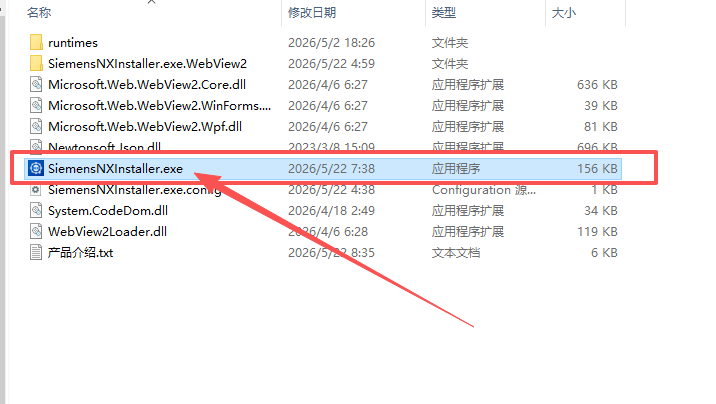
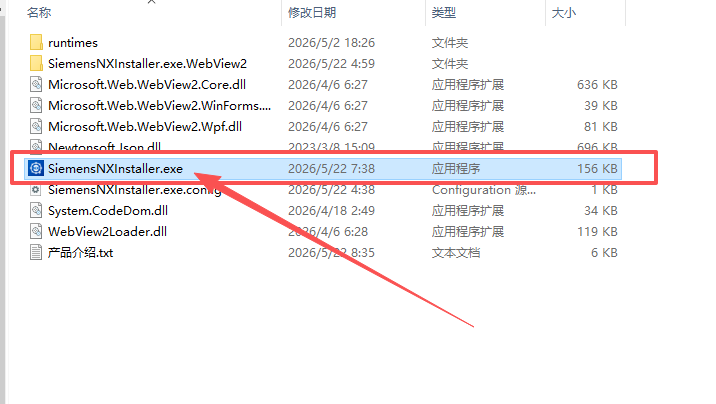
双击运行 SiemensNXInstaller.exe 文件,打开安装程序。
✅ 程序特点:
- 无需管理员权限即可运行
- 支持 Windows 7/8/10/11 系统
- .NET Framework 4.7.2 或更高版本
3
输入序列号
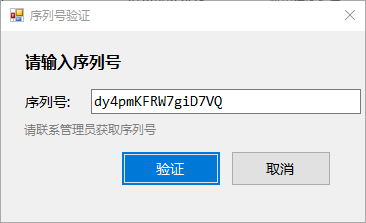
在程序主界面找到序列号输入框,输入您获取的16位序列号。
💡 操作提示:
- 序列号不区分大小写
- 输入完成后点击"验证"按钮
- 验证通过后会显示"✓ 序列号有效"
- 如果提示"已使用"或"已过期",请获取新序列号
⚠️ 重要提醒:
- 每个序列号只能使用一次
- 序列号验证通过后24小时内有效
- 请勿将序列号分享给他人
4
选择NX版本
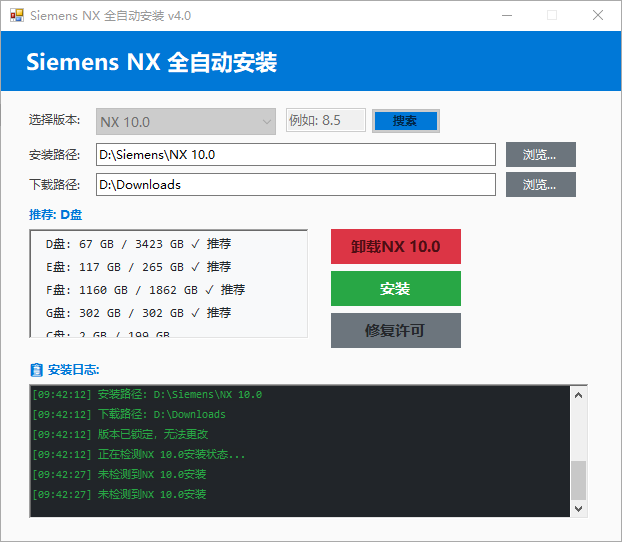
在版本下拉菜单中选择您需要安装的NX版本。
💡 可用版本:
- 经典版本:NX 7.0、NX 8.0、NX 8.5
- 常用版本:NX 10.0、NX 12.0、NX 1980
- 最新版本:NX 2206 ~ NX 2512
✅ 版本特性:
- 所有版本均包含完整功能
- 支持简体中文界面
- 自动配置环境变量
5
选择安装位置
程序会自动检测可用的磁盘空间,优先选择非系统盘。
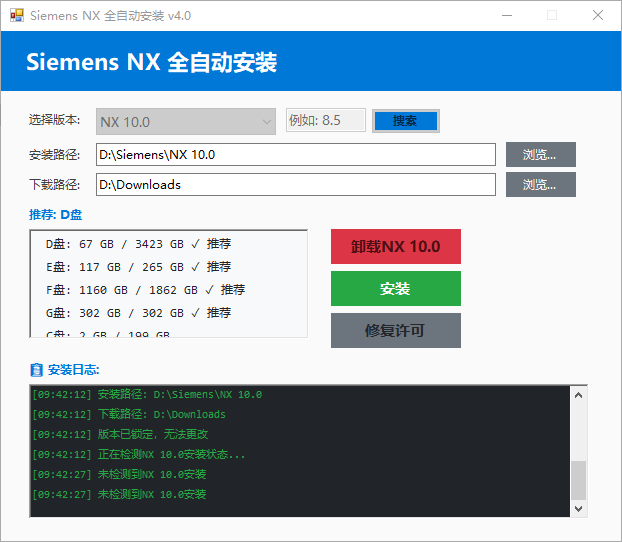
💡 磁盘要求:
- C盘:仅需2GB可用空间(用于临时文件)
- 安装盘:需要15-30GB可用空间(根据版本不同)
- 程序会自动推荐空间充足的磁盘
- 建议安装在非系统盘(D盘、E盘等)
⚠️ 空间说明:
- NX 7.0 ~ NX 12.0:约15-20GB
- NX 1980 ~ NX 2212:约20-25GB
- NX 2306 ~ NX 2512:约25-30GB
6
开始安装
点击"开始安装"按钮,程序将自动执行以下步骤。
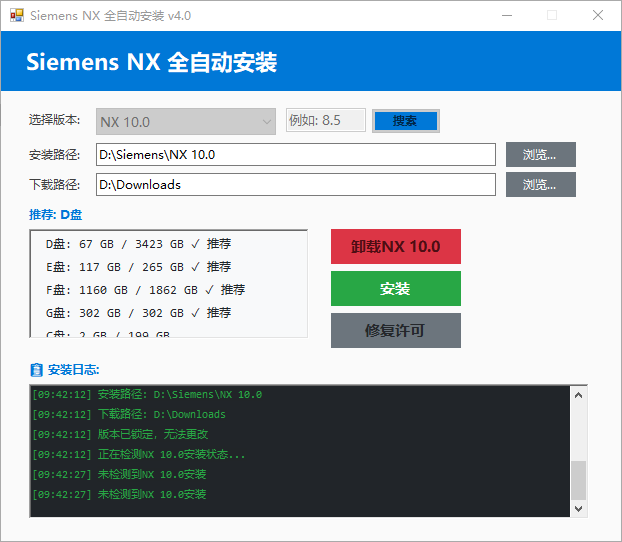
✅ 自动安装流程:
- [1/9] 下载Siemens NX安装包
- [2/9] 解压安装包
- [3/9] 安装Siemens NX
- [4/9] 添加Siemens NX许可
- [5/9] 添加ProgramData文件夹
- [6/9] 开始破解程序
- [7/9] 添加系统环境变量
- [8/9] 创建桌面快捷方式
- [9/9] 安装完成
7
等待安装完成
安装过程全自动执行,您可以在日志窗口查看进度。
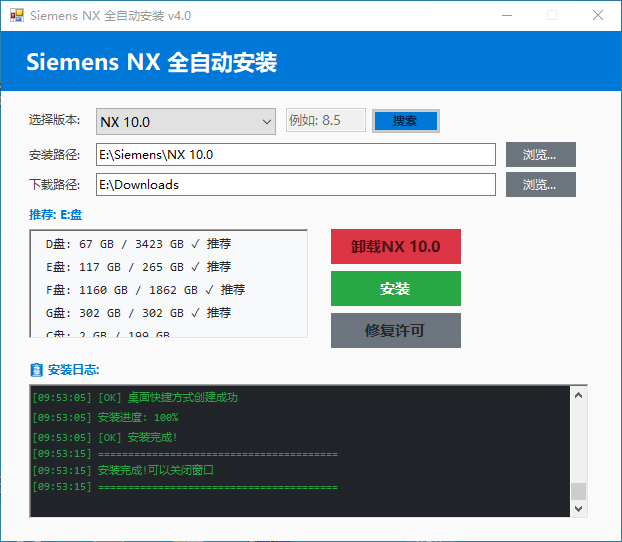
💡 安装时间参考:
- 下载时间:取决于网络速度(约30-60分钟)
- 解压时间:约5-10分钟
- 安装时间:约10-20分钟
- 总时间:约1-1.5小时
️ 注意事项:
- 安装过程中请勿关闭程序
- 保持网络连接稳定
- 确保磁盘空间充足
- 如遇网络中断,程序会自动恢复下载
8
启动NX软件
安装完成后,您可以通过以下方式启动NX软件。
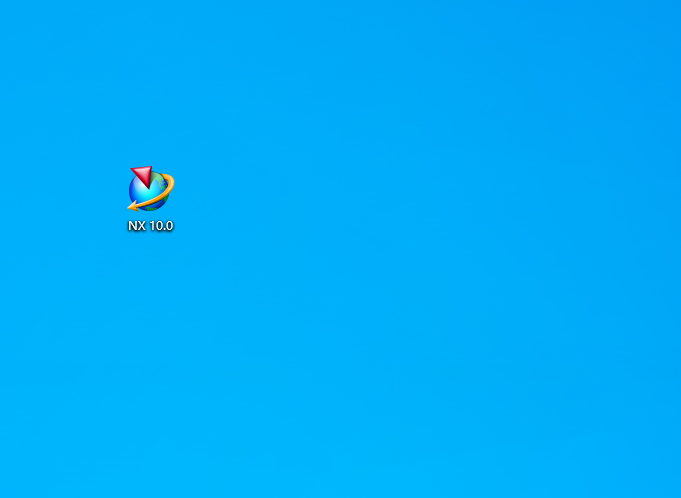
✅ 启动方式:
- 方式1:双击桌面快捷方式 "Siemens NX"
- 方式2:开始菜单 → Siemens NX
- 方式3:安装目录下的 ugraf.exe
首次启动提示:
- 首次启动可能需要1-2分钟初始化
- 许可证服务会自动启动
- 界面语言为简体中文
- 如遇到问题,请重启电脑后重试
?
常见问题
Q:序列号提示"已使用"怎么办?
A:每个序列号只能使用一次,请联系管理员获取新序列号。
A:每个序列号只能使用一次,请联系管理员获取新序列号。
Q:安装过程中断怎么办?
A:程序支持断点续传,重新打开程序会自动从上次中断的位置继续。
A:程序支持断点续传,重新打开程序会自动从上次中断的位置继续。
Q:安装失败如何排查?
A:
A:
- 检查C盘是否有2GB可用空间
- 检查安装盘是否有足够空间
- 关闭杀毒软件后重试
- 查看日志窗口中的错误信息
Q:如何卸载已安装的NX?
A:安装程序中点击"卸载"按钮,会自动清理所有文件和注册表项。
A:安装程序中点击"卸载"按钮,会自动清理所有文件和注册表项。
Q:可以安装多个版本吗?
A:可以,但同一时间只能安装一个版本。安装新版本前需先卸载旧版本。
A:可以,但同一时间只能安装一个版本。安装新版本前需先卸载旧版本。